linuxmint安装配置
linuxmint配置
配置源
安装成功后,先查看系统的版本
lsb_release -a如果安装了图形界面,可以使用系统中的更换源来测试切换距离自己最近的数据源
如果没有图形界面,可以使用清华源的镜像源。
使用代理服务器
针对内网情况下:图形界面 + 系统环境变量
- 图形界面代理(浏览器、软件中心、桌面程序)
菜单 → 网络设置(Network Settings) → 网络代理(Network Proxy)
方式选 手动(Manual)
填入:
HTTP 代理:代理IP 端口:端口
HTTPS 代理:同 HTTP(HTTP 代理也能转 HTTPS)
Socks 代理:填你的 SOCKS5(如果是 SOCKS 代理)
忽略主机(No proxy for):粘贴内网网段 localhost,127.0.0.1,10/8,192.168/16,172.16/12 → 保存 - 系统全局环境变量(终端、apt、curl、wget 全部生效)
编辑全局配置(所有用户、所有服务生效):
保存退出:Ctrl+X → Y → 回车sudo nano /etc/environment #粘贴下面内容(替换成你的代理地址): # HTTP/HTTPS 代理(优先) http_proxy="http://192.168.1.100:8080" https_proxy="http://192.168.1.100:8080" # 大写兼容(部分程序只认大写) HTTP_PROXY="http://192.168.1.100:8080" HTTPS_PROXY="http://192.168.1.100:8080" # SOCKS5 代理(如果是socks5就用这个) # all_proxy="socks5://192.168.1.100:1080" # ALL_PROXY="socks5://192.168.1.100:1080" # 内网不走代理(必配) no_proxy="localhost,127.0.0.1,::1,10.0.0.0/8,192.168.0.0/16,172.16.0.0/12" NO_PROXY="localhost,127.0.0.1,::1,10.0.0.0/8,192.168.0.0/16,172.16.0.0/12"
生效(重启或执行):source /etc/environment - 单独给 APT 配代理(防止 apt update 失败)
保存即可,apt 直接走代理。sudo nano /etc/apt/apt.conf.d/99proxy plaintext Acquire::http::Proxy "http://192.168.1.100:8080"; Acquire::https::Proxy "http://192.168.1.100:8080";
更新系统
sudo apt udpate
sudo apt upgrade
配置xrdp远程桌面
直接用 Windows 自带的「远程桌面连接」就能连,不用额外装客户端,和你管理 Windows 服务器的习惯完全一致。
配置步骤(Mint 22.2 通用)
sudo apt update
sudo apt install xrdp xorgxrdp -y
#修复权限问题(关键步骤,否则会出现黑屏 / 连不上)
# 给xrdp用户添加ssl-cert组权限,解决证书访问问题
sudo adduser xrdp ssl-cert
配置默认桌面会话(适配 Mint 的 Cinnamon 桌面)
# 写入会话配置,让xrdp知道要启动Cinnamon桌面
echo "cinnamon-session" > ~/.xsession
chmod +x ~/.xsession
# 启用并启动服务
sudo systemctl enable --now xrdp
# 放行防火墙端口(如果开了 ufw)
sudo ufw allow 3389/tcp
连接方式
在你的 Windows 电脑上:
打开「远程桌面连接」(Win+R 输入 mstsc)
输入 Linux Mint 的内网 IP:3389(比如 192.168.1.50:3389)
输入 Mint 的用户名和密码,即可直接进入图形桌面
安装nvm和nodejs
nvm下载链接,解压缩后,添加可执行权限
chmod +x install.sh
./install.sh
# 配置加速
xed ~/.bashrc
# 在末尾添加如下
# NVM 国内镜像加速(npmmirror)
export NVM_NODEJS_ORG_MIRROR=https://npmmirror.com/mirrors/node
export NVM_NPM_ORG_MIRROR=https://npmmirror.com/mirrors/npm
export NVM_IOJS_ORG_MIRROR=https://npmmirror.com/mirrors/iojs
export NVM_INSTALL_ARGS="-b"

# npm 默认镜像(全局)
npm config set registry https://registry.npmmirror.com 2>/dev/null

source ~/.bashrc
每次切版本后,npm 源可能被重置,加个小技巧,
# 新建 ~/.nvm/alias/default
nvm alias default 切换版本后自动设置源,在~/.bashrc中添加
# 在 [ -s "$NVM_DIR/nvm.sh" ] && \. "$NVM_DIR/nvm.sh" 之后加
nvm use default >/dev/null 2>&1 && npm config set registry https://registry.npmmirror.com >/dev/null 2>&1
然后安装nodejs
# 启用代理
source /etc/environment
# 安装nodejs
knyk@v01:~$ nvm install -b v22.22.3
Downloading and installing node v22.22.3...
Downloading https://npmmirror.com/mirrors/node/v22.22.3/node-v22.22.3-linux-x64.tar.xz...
################################################################################################## 100.0%################################################################################################## 100.0%
Computing checksum with sha256sum
Checksums matched!
Now using node v22.22.3 (npm v10.9.8)
Creating default alias: default -> v22.22.3 *
- 让其他程序识别出node
sudo ln -sf /home/knyk/.nvm/versions/node/v22.22.3/bin/node /usr/local/bin/node
sudo ln -sf /home/knyk/.nvm/versions/node/v22.22.3/bin/npm /usr/local/bin/npm
python环境配置
安装配置python
chmod +x Miniconda3-py312_24.1.2-0-Linux-x86_64.sh
./Miniconda3-py312_24.1.2-0-Linux-x86_64.sh
source ~/.bashrc
配置conda和pip加速
创建一个基本虚拟环境
# 1. 创建虚拟环境 code(Python3.12,和你的Miniconda版本一致)
conda create -n code python=3.12 -y

# 2. 激活环境
conda activate code

# 3. 查看当前Python路径(记下来,后面用)
which python
/home/knyk/miniconda3/envs/code/bin/python
设置codex, claude code识别
# 把 conda code 环境的 python 软链接到系统全局
sudo ln -sf /home/knyk/miniconda3/envs/code/bin/python /usr/local/bin/python
sudo ln -sf /home/knyk/miniconda3/envs/code/bin/pip /usr/local/bin/pip
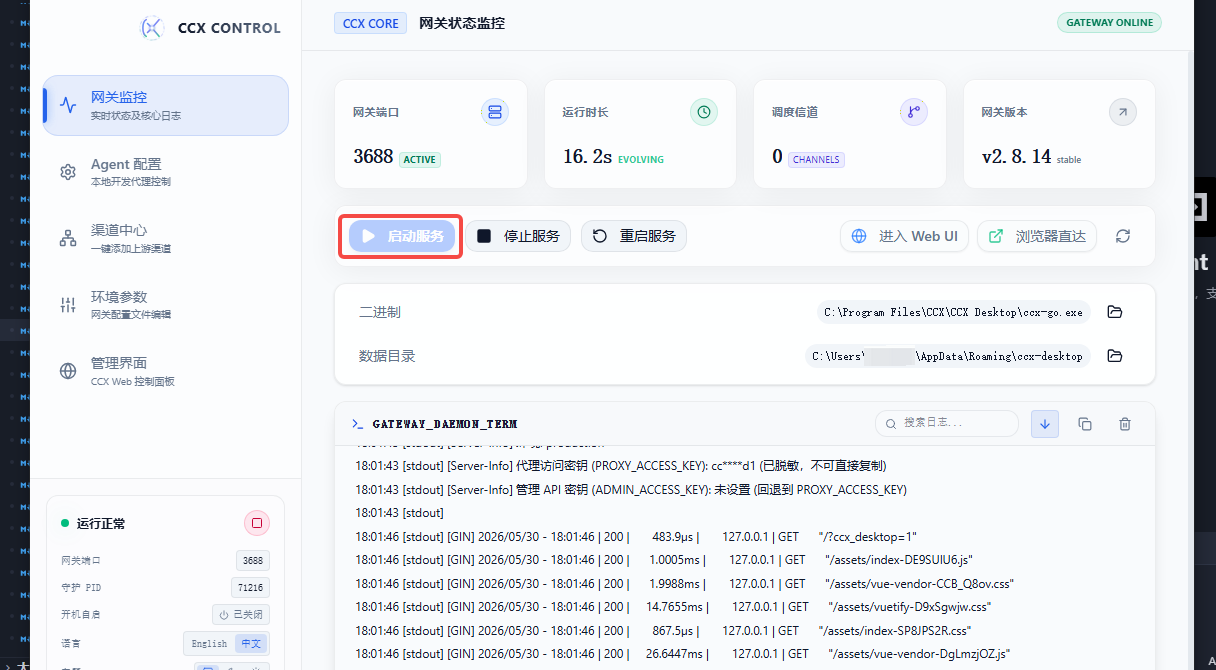
安装ccx
在linuxmint中安装ccx链接,查找最新版本的,找到ccx-linux-amd64版本,下载然后上传到mint的ccx文件中
mkdir ccx
cd ccx
cat > .env << EOF
# 核心必填:代理访问密钥(自己设一个强密码)
PROXY_ACCESS_KEY=your_secure_key_here
# 可选:管理员密钥(Web面板登录用,建议也设)
ADMIN_ACCESS_KEY=your_admin_key_here
# 端口(默认3000,不改也行)
PORT=3000
# 启用Web面板(默认true)
ENABLE_WEB_UI=true
# 中文界面
APP_UI_LANGUAGE=zh-CN
# 日志级别
LOG_LEVEL=info
EOF
chmod +x ccx-linux-amd64
./ccx-linux-amd64
添加cluade渠道
安装claude
使用npm包
# 配置npm本地路径(避免权限问题)
npm config set prefix ~/.npm-global
echo 'export PATH=$HOME/.npm-global/bin:$PATH' >> ~/.bashrc
source ~/.bashrc

# 安装claude-code
npm install -g @anthropic-ai/claude-code- 修改配置文件
.claude/settings.json
{
  "effortLevel": "high",
  "env": {
    "ANTHROPIC_AUTH_TOKEN": "ccx-92447aef8073c1d1",
    "ANTHROPIC_BASE_URL": "http://127.0.0.1:3688",
    "ANTHROPIC_MODEL": "deepseek-v4-flash"
  },
  "theme": "dark"
}
claude添加mcp
添加drawio的mcp
claude mcp add drawio -- npx -y @drawio/mcp --baseUrl=http://10.115.27.216:8099/安装输入法
使用rime的薄荷输入法。
安装 kitty 终端
sudo apt update && sudo apt install -y kitty  # 系统源安装,适配所有 Mint 版本
kitty --version  # 验证安装(输出版本号即成功)
美化状态
# 安装 JetBrains Mono(程序员专用字体,无锯齿、超好看)
sudo apt install fonts-jetbrains-mono -y
# 创建配置目录
mkdir -p ~/.config/kitty

# 写入完整美化配置(直接复制整段运行)
cat > ~/.config/kitty/kitty.conf << EOF
# ==============================================
# 🎨 Kitty 终端 美化配置 (Linux Mint Cinnamon)
# 作者:开箱即用版
# ==============================================

# --------------------------
# 1. 字体设置(核心)
# --------------------------
font_family      JetBrains Mono
bold_font        JetBrains Mono Bold
italic_font      JetBrains Mono Italic
bold_italic_font JetBrains Mono Bold Italic
font_size        13           # 字体大小(可自行调整)
line_height      1.1          # 行高(更舒展)

# --------------------------
# 2. 窗口外观 + 毛玻璃透明度
# --------------------------
window_width      900         # 初始窗口宽度
window_height     550         # 初始窗口高度
hide_window_decorations yes   # 隐藏系统标题栏(更简洁)
window_border_width 2         # 窗口边框宽度
window_padding_width 15       # 内边距(不挤文字)

# 透明度(毛玻璃效果,Linux Mint 完美支持)
background_opacity 0.92       # 透明度:0.85=半透明 0.92=柔和毛玻璃
background_blur yes           # 开启背景模糊(毛玻璃)

# --------------------------
# 3. 网红配色:Catppuccin Mocha(最火终端配色)
# --------------------------
foreground #CDD6F4
background #1E1E2E
selection_foreground #1E1E2E
selection_background #F5C2E7
cursor #F5C2E7
cursor_text_color #1E1E2E

# 颜色表
color0 #45475A
color1 #F38BA8
color2 #A6E3A1
color3 #F9E2AF
color4 #89B4FA
color5 #F5C2E7
color6 #94E2D5
color7 #BAC2DE
color8 #585B70
color9 #F38BA8
color10 #A6E3A1
color11 #F9E2AF
color12 #89B4FA
color13 #F5C2E7
color14 #94E2D5
color15 #EFF1F5

# --------------------------
# 4. 光标样式
# --------------------------
cursor_shape     block         # 光标:块/竖线/下划线
cursor_blink_interval 0        # 关闭光标闪烁(更稳定)

# --------------------------
# 5. 中文支持 + 渲染优化
# --------------------------
confirm_os_window_close 0      # 关闭退出确认
enable_audio_bell no           # 关闭烦人的提示音
adjust_line_height yes
adjust_column_width yes
font_features none
copy_on_select yes             # 选中即复制(超方便)

# --------------------------
# 6. 快捷键优化(更顺手)
# --------------------------
map ctrl+shift+t new_tab_with_cwd
map ctrl+shift+w close_tab
map ctrl+shift+left previous_tab
map ctrl+shift+right next_tab
map ctrl+shift+plus change_font_size all +2
map ctrl+shift+minus change_font_size all -2

# --------------------------
# 7. 性能优化(Linux Mint 专用)
# --------------------------
sync_to_monitor yes
enable_wayland no
EOF本博客所有文章除特别声明外,均采用 CC BY-NC-SA 4.0 许可协议。转载请注明来源 WenYan Blog!
 wechat
- alipay


评论